Как подключить iPhone к компьютеру через USB‑кабель: краткая инструкция для новичков на Windows
Windows не видит iPhone как обычную флешку — это не ошибка, а мера безопасности Apple. Чтобы работать с данными, понадобится iTunes: он «объясняет» системе, как взаимодействовать с устройством. Без него получится разве что зарядить телефон.
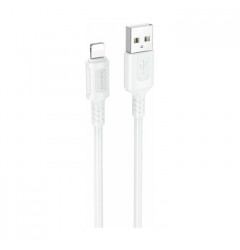
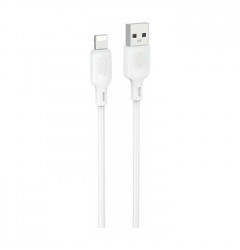
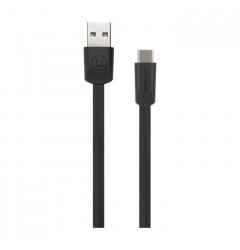
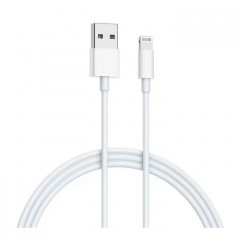
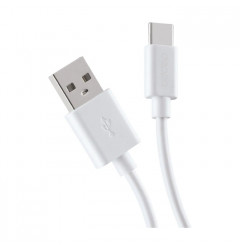
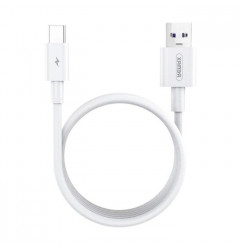
Тип кабеля зависит от модели iPhone: до 14‑й серии включительно используют Lightning, начиная с iPhone 15 — USB‑C. Важно, чтобы кабель поддерживал передачу данных (Data Transfer), а не только зарядку. Лучше брать сертифицированные варианты с маркировкой MFi: дешёвые аналоги нередко «не отдают» файлы, хотя визуально всё подключено.
Ещё один нюанс — порт на компьютере. Стабильнее всего работает USB‑A на задней панели системного блока: он напрямую связан с материнской платой. Порты на передней панели или через хаб могут терять сигнал при передаче файлов или обновлении iOS. На ноутбуках, как правило можно использовать любой USB порт.
Как правильно подключить
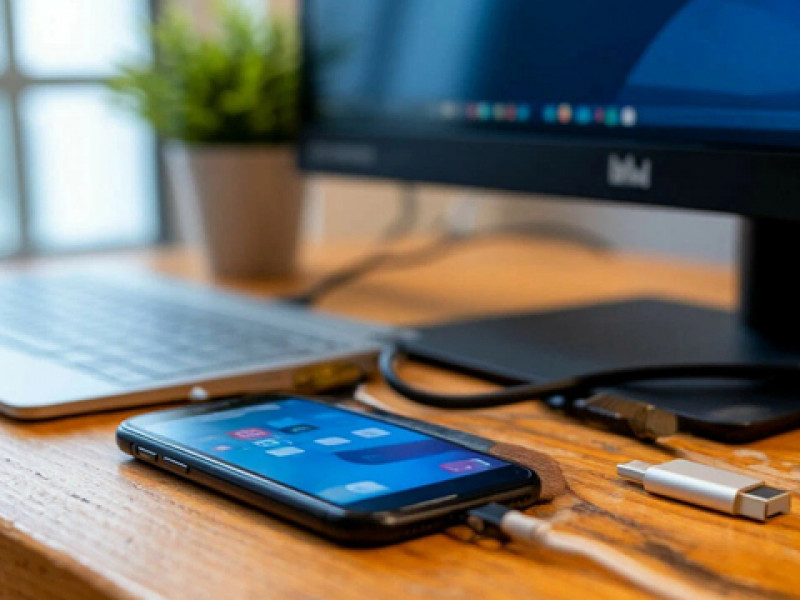
Сначала вставьте кабель: один конец — в iPhone, другой — в USB‑порт компьютера. Сразу на экране телефона появится запрос «Доверять этому компьютеру?». Обязательно нажмите «Доверять» и при необходимости введите код‑пароль: без этого Windows не получит доступ к данным.
Затем откройте iTunes — программа должна автоматически распознать iPhone. Если этого не случилось, попробуйте другой порт или кабель, проверьте драйверы либо перезапустите оба устройства.
После успешного подключения можно переносить фото через «Проводник» (они лежат в папке DCIM), делать резервную копию или обновлять iOS прямо в iTunes. Это особенно полезно, если «по воздуху» обновление не ставится из‑за нехватки памяти.
Частые проблемы и быстрые решения
Если компьютер «не видит» iPhone, чаще всего дело в кабеле: он либо повреждён, либо работает только на зарядку. Попробуйте другой кабель и другой порт.
Если в «Диспетчере устройств» Windows телефон отображается как «Неизвестное устройство», поможет переустановка iTunes — вместе с ней ставятся нужные драйверы.
Иногда запрос «Доверять этому компьютеру?» не появляется: это почти всегда признак кабеля без поддержки передачи данных. Проверьте маркировку MFi или возьмите заведомо рабочий вариант.